

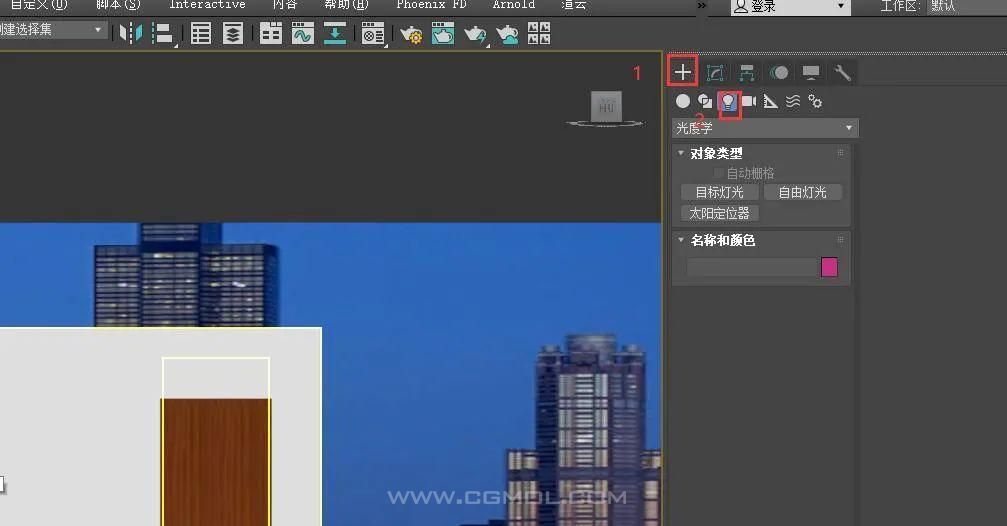
1,首先,我们按照操作顺序点击右侧的工具栏; 2,把“光度学”替换成“VRay”; 3, 点击“VRayIES”; 4,回到前视图,在平面上从上往下拉一个灯光; 5,然后在回到右侧的操作面板,在“IES文件”一栏选择一个光域网; 6,“颜色”是指灯光的.. [阅读全文]
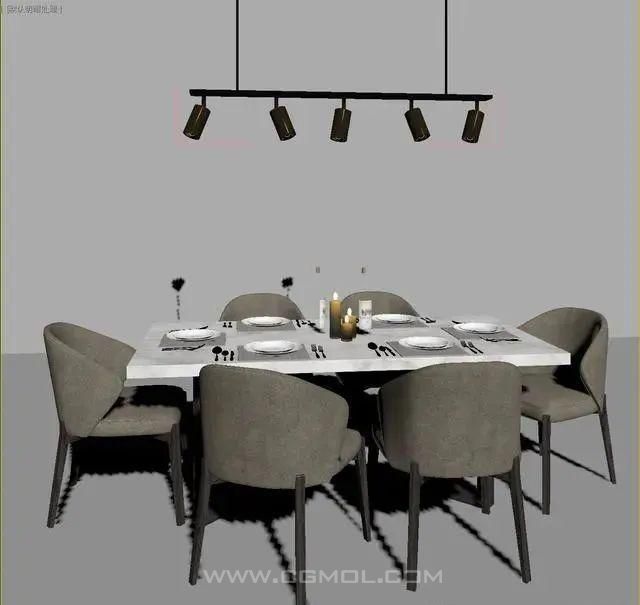
这里简单的导入一个场景,将筒灯中创建一些球形光。 创建好灯光后,将灯光移动到筒灯内 点击渲染,并找到下图标记的光晕炫光效果开关。 勾选光晕/炫光效果。 控制大小参数42.42,光晕0.18,强度3.45,阈值0.79. 可.. [阅读全文]
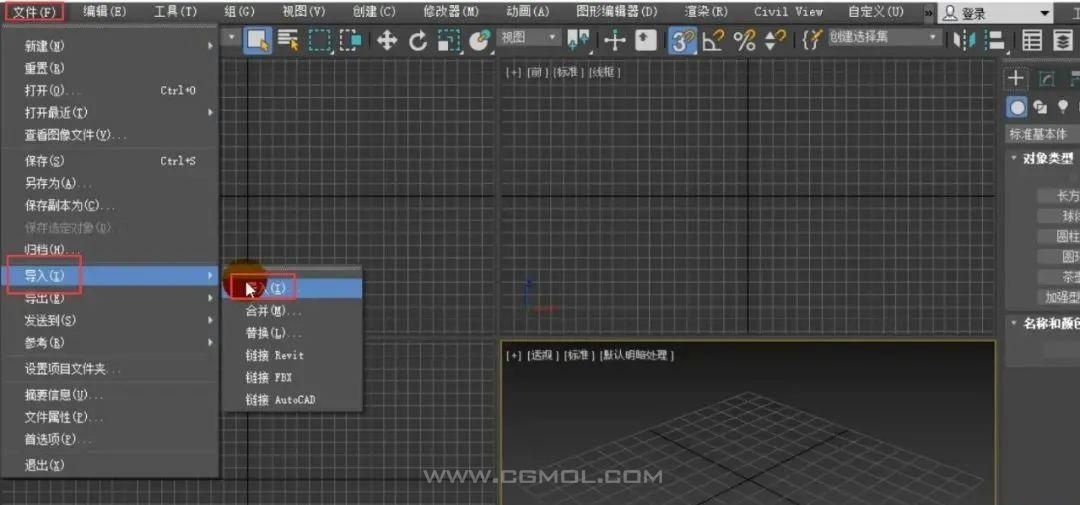
打开3dmax,单击文件,选择导入,将这样的一个文件导入到场景中。 选择导入进来的文件,我们将它命名为平面图。 选择平面图,单击右键,选择冻结当前选择。 这样我们就无法选择到平面图,只能对它的位置进行移动。 将鼠标移动到捕捉.. [阅读全文]
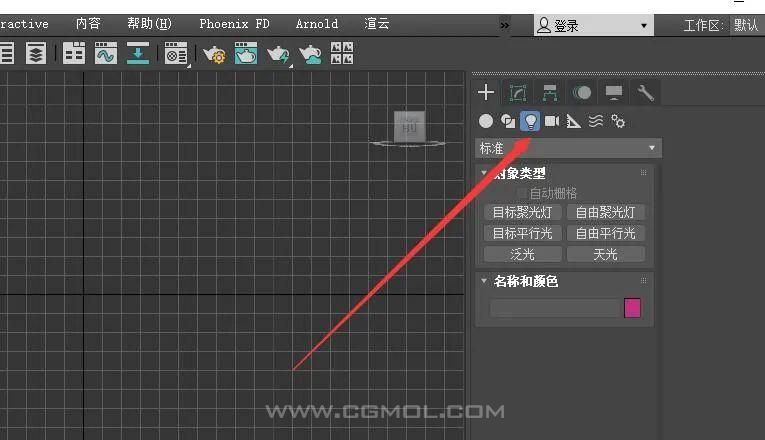
知识点:max各种灯光的解释以及作用,使用范围 1,打开3d max软件(这里用的3d max2010版的软件)。可看到四个视图窗口,在窗口的右边,鼠标左键单击面板的【灯光】按钮,选择【标准灯光】,如下图所示。 2,目标聚光灯:它是从某一点向一定方位角投射出来的灯光 ,它可以影响光束内的物体,产生出阴影和特殊效果.. [阅读全文]
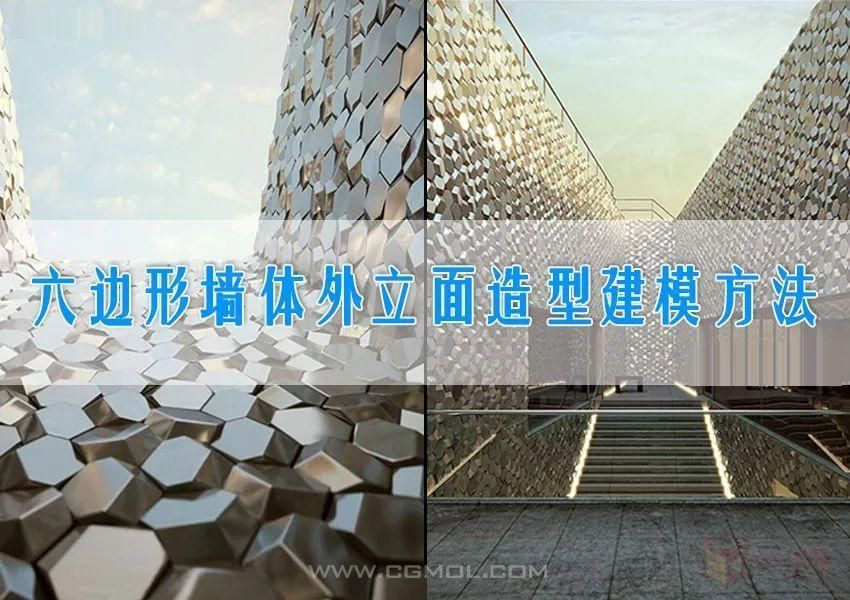
先看下下图,墙面由多个六边形组成,六边形建模简单,但是这些六边形块都有随机旋转一定的角度,这样的墙面该如何制作呢?下面介绍两种制作方法:常规操作方法以及max脚本操作方法。 第一种是常规生产方法。首先,我们分析外形。它由许多六角形正方形组成,但随机旋转的角度不同。然后,我们在前视图中创建一个正方形。 .. [阅读全文]
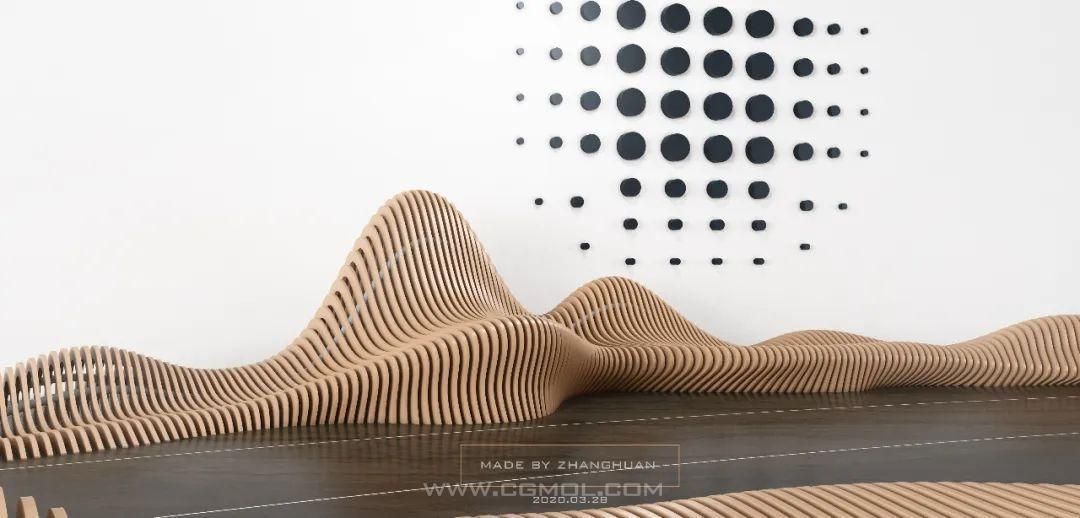
先看下椅子的效果图: 建模步骤 1、绘制横截面线。由于这个模型没有三视图,所以我建模时是对着照片手动绘制横截面的,先简单的绘制一组,外形不可能一步到位,后期还要慢慢调整。 2、绘制横截面时,只要绘制第一个,相邻的下一个可以复制上一个,调节顶点,这样.. [阅读全文]
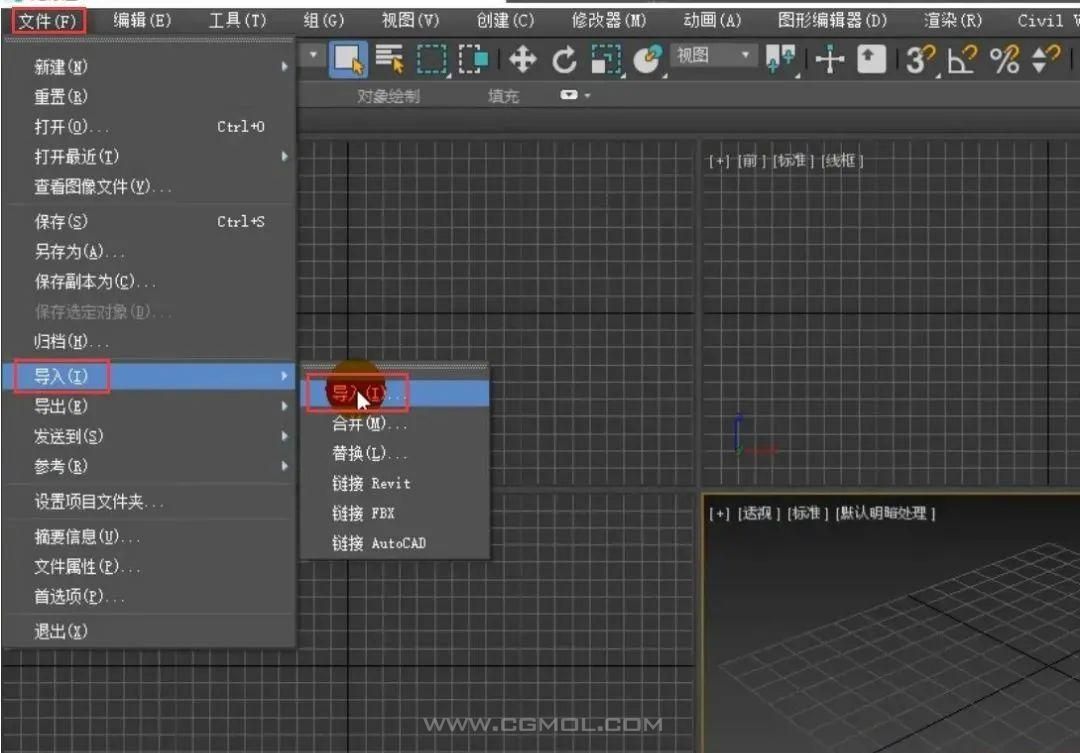
今天跟大家分享的是如何制作室内效果3dmax模型,单击文件选择导入中的导入,将这个平面图导入的到场景中。 选择这个平面图,将它的颜色修改为黑色,单击确定。 单击鼠标右键,选择冻结当前选择。 单击创建,选择几何体,对象切换为样条线,选择线在场景中进行创建.. [阅读全文]
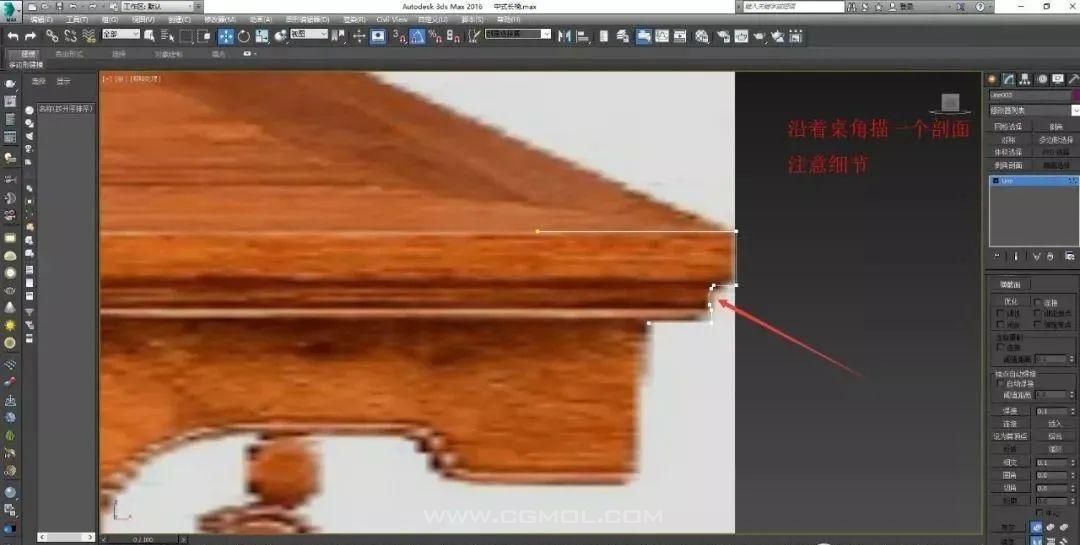
1,右键单击属性打开“详细信息”,确认图片大小,然后拖动[创建] [平面]图片分析制作思路,光圈部分可以使用“倒角剖面”修改器。首先,沿桌角绘制截面(提示:线不能闭合)。确认圆角和直角部分的细节。如图所示。 2,[创建] [矩形]设置为2100*600,如图所示 3,使用[工具栏] | [旋转]工具旋转90度,选择矩.. [阅读全文]
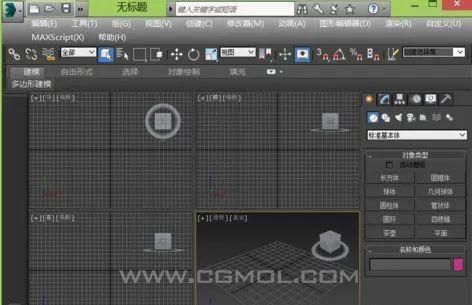
1、首先,我们打开3DMax软件,进入到3DMax的操作界面 2、在该界面中按下快捷键Ctrl+O键,然后会弹出对话框,我们需要在对话框中找到我们的场景文件。 3、打开场景文件后,在菜单区找到渲染设置的选项。 4、单击渲染设置的选项,在弹出的对话框里找到公用选项,在公用选项里找到.. [阅读全文]
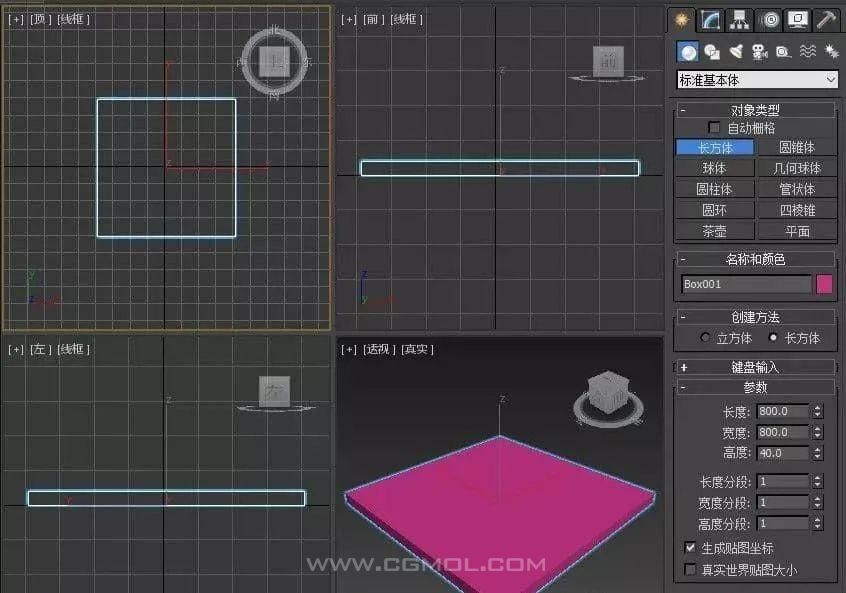
1. 新建一个立方体作为吊灯的底座,长800,宽800,高40,如图所示 2.右键单击并切换到可编辑多边形。在透视图中,选择多边形层级,然后选择下表面。倒角高度为2,轮廓为-2,如图所示 3. 选择上面,[倒角]高度为0,轮廓为-100。单击应用,并再次将高度设置为80。轮廓0的效果如下图1所示.. [阅读全文]
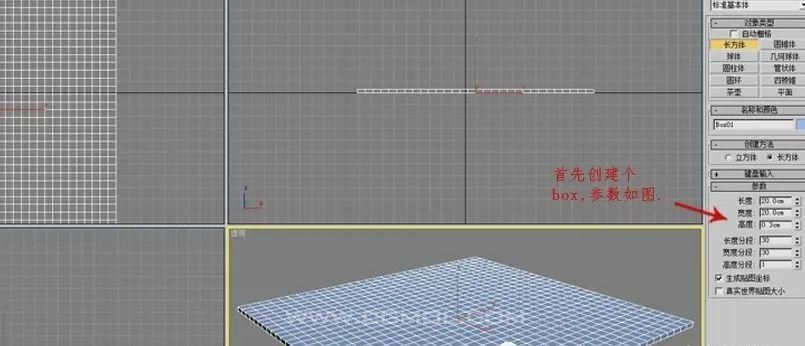
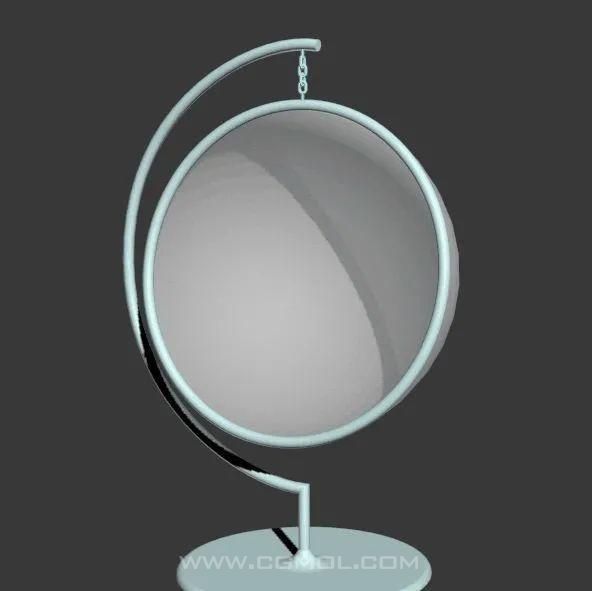
先看一下最终的效果: 1、创建线,绘制出下图形状。 2、选择线段进入到点的子层级,讲点移动至下图位置,然后调整点的属性,调整成下图形状。 3、创建一个矩形,长度40,宽度25,转换为可编辑的样.. [阅读全文]
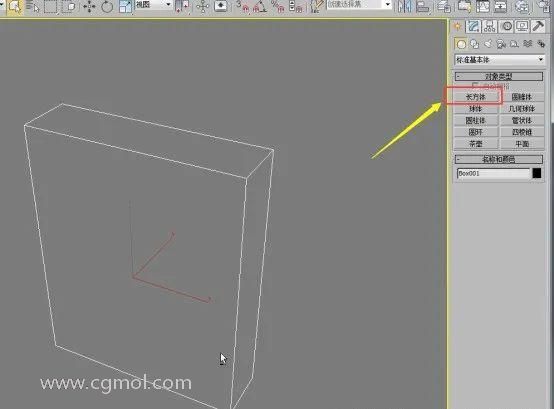
第一步 1. 做面板找长方体,画长方体,比例可根据最终效果图自己掌握。 2. 将模型的xyz轴归零。 3. 鼠标右键转换为可编辑多边形。 第二步 1. 输入面的子对象(快捷键4),选择下图所示的面,用鼠标右键插入。 2.适当插入的参数即可 .. [阅读全文]
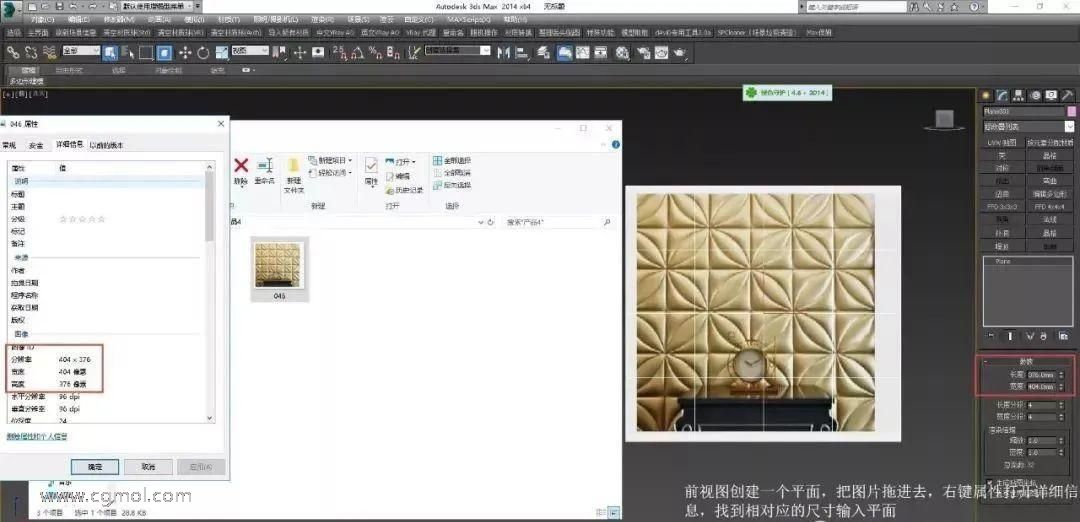
1、在前视图画创建【平面】,将一张软包图片拖进平面中,并右键图片点击【属性】打开【详细信息】看图片尺寸大小设置平面信息。如图所示: 2、照着一个软包造型创建【平面】,长宽分段4,右键转换为【可编辑多边形】。如图所示: 3、在【顶点】层级拉扯点到夹缝位置(先做一半的形体,再复制)。如图所示: .. [阅读全文]