

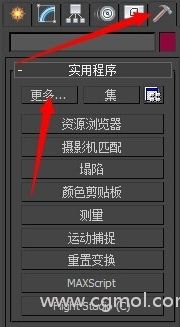
3dmax软件的操作复杂且繁多,大多数人在操作的时候都会遇到各种各样的问题,比如材质丢失就是其中一个问题,那么应该如何快速找回丢失的材质球呢?本文就对这个问题提供了解决方法: 1. 打开3dmax软件 2. 在软件界面右边的工具栏中,点击最后一个的“小锤子”图标 3. 在出现的“实用程序”菜单里点击“更多.. [阅读全文]
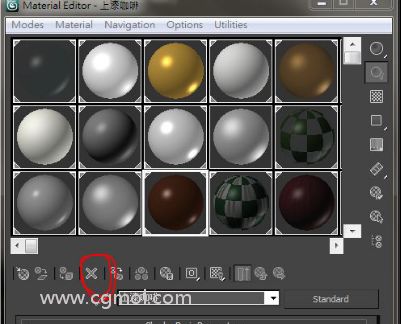
多人在使用3dmax的时候都会遇到一个窘境,就是因为自己需要做的模型实在太多,材质球不够用该怎么办,本篇文章就针对于这个问题进行了总结 1. 在材质面板中,找到不经常用的一个材质球,然后点击材质球下面的小叉号,点击小叉号后会弹出对话框,选择其中的“仅影响材质编辑器示例窗口中的材质贴图”并且确定,这样该材质球就会被重置,可以.. [阅读全文]
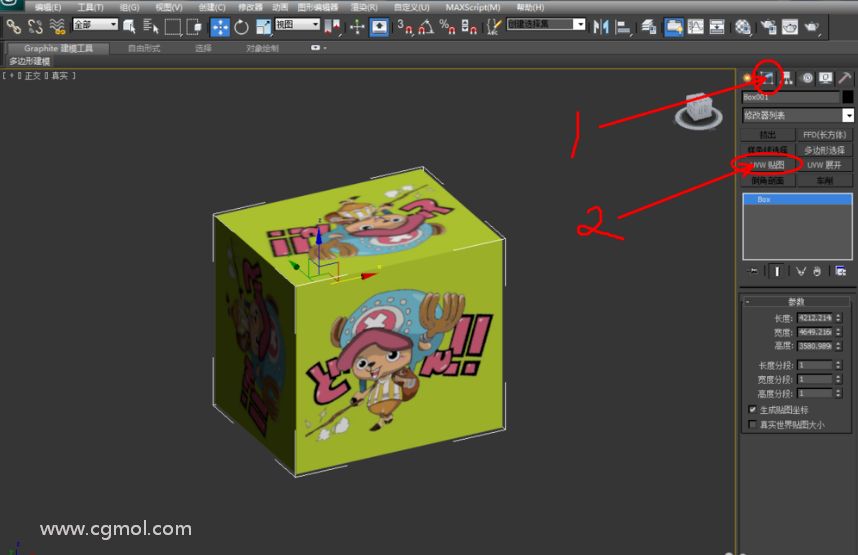
有些人在操作3dmax的时候会遇到材质贴图显示不出来的情况,这篇文就是总结了不显示材质贴图常见的原因以及解决方法:1、没有UVW贴图 选中要做的模型,然后点击“修改”,在“uvw贴图”中勾选相应的形状,并按图示对该形状的UVW参数进行设置,然后点击“Gizmo”进行调整,最后点击“渲染”就可以了。&.. [阅读全文]
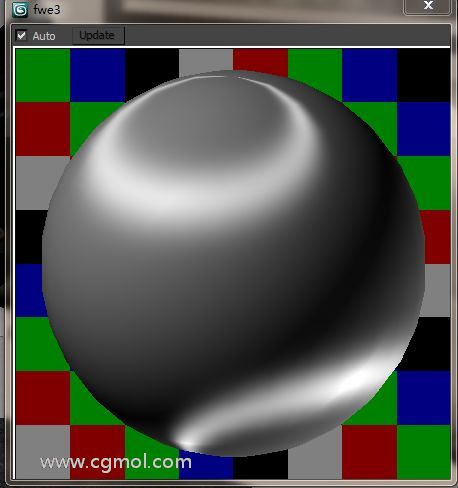
初学3dmax的新手肯定会有各种各样的问题,其中材质球的问题层出不穷,3dmax材质球怎么用想必是很多新手会问的一个问题,这篇文章就是来解决3d材质球怎么用的问题。 1. 首先打开3dmax这款软件,建立实例2. 打开软件中的材质面板,就会出现一个调整参数的界面3. 接下来的步骤是制作材质。第一种方法,用户可以根据.. [阅读全文]
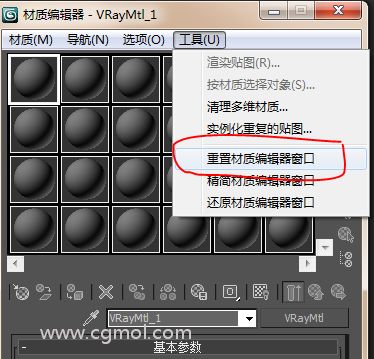
材质太多了,一个个删除又显得特别麻烦,这是不少人的一些困惑,那我们针对这样的情况可以用一些快速重置的方法,本篇文章就总结了两种材质编辑器重置的方法: 一、1. 打开3dmax软件界面2. 按下快捷键“M”,打开“材质编辑器”3. 在“材质编辑器”上方的菜单栏中有一个“工具”,点击“工具”4. 在“工具”下的子.. [阅读全文]
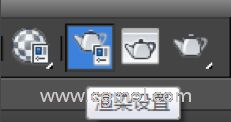
3dmax软件本身有自己自带的渲染器,大多数人在使用的时候都会默认使用这个渲染器,但是这款自带的渲染器和VR渲染器不是一个级别的,前者无法达到VR渲染器的效果,因此该如何将默认的材质器调成VR材质器呢?这个文章就总结了以下的个方法: 1. 打开3dmax软件2. 在3dmax界面按下快捷键“F10”,或者点击菜单栏的“茶壶”标志,就会弹.. [阅读全文]
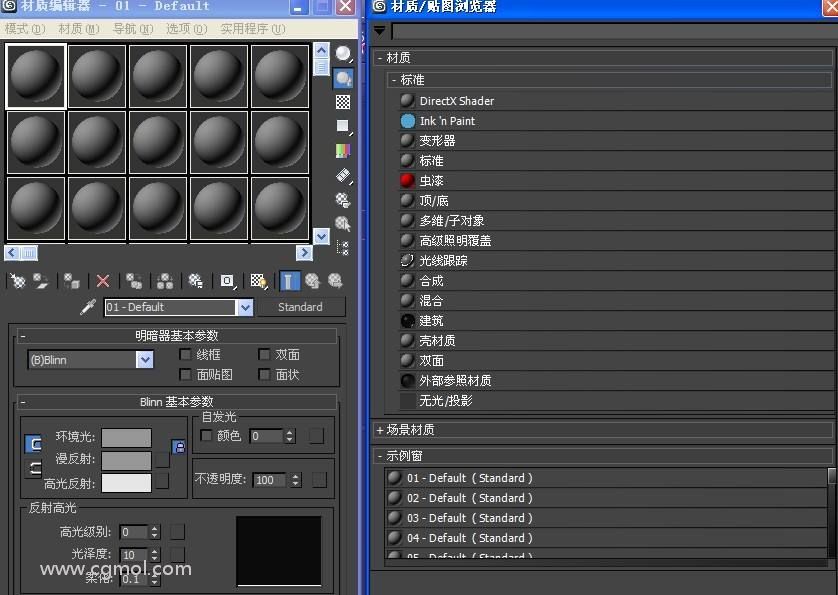
有些新手在刚开始学习3dmax的时候,还未入门就被拒之门外,每次打开材质编辑器的时候都会出现卡顿的现象,令人非常烦躁,失去热情,那么遇到这种情况是什么原因以及该如何解决呢?本篇文章就作出了三个总结: 一.更改渲染设置 有一些人在使用材质编辑器的时候发生卡顿,是因为用的渲染器问题,根据不同情况.. [阅读全文]
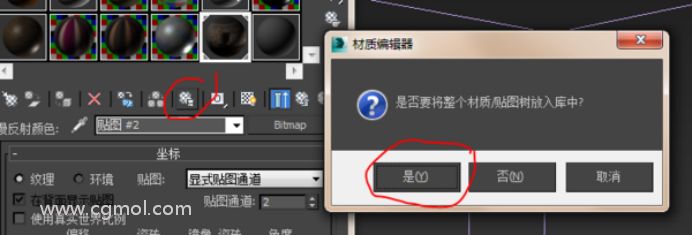
许多人在使用3dmax这个软件的时候,都会通过自己调节参数达到理想的效果,这时候大家都会想要把这个参数保存下来以供下次使用,那么怎么导出材质的参数呢?这篇文章就作了相应的总结: 1. 打开3dmax软件 2. 在3dmax软件界面中按下快捷键“M”,出现“材质编辑器”的界面 3.在界面中点击材质球下方的“入库”按钮.. [阅读全文]

本教程针对3dmax初学者和自学的小伙伴,提供一些有关3dmax入门的基础操作与讲解,本篇内容讲的是有关3dmax工作区的相关操作。1、第一步先打开自己使用的3dmax软件,我这里使用的是3dmax2018的版本。 2、一般打开3ds Max以后的操作界面可能会有所不同,但是这并不会影响到我们的操作,只是3dmax的版本不同而已.. [阅读全文]
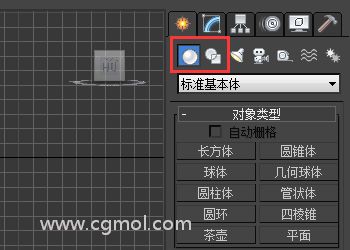
3ds Max?是一款功能强大的建模,渲染和动画软件,可堆叠的建模步骤,使制作模型的过程中有非常大的弹性,同时还具备强大的角色动画制作能力,除了软件自带的渲染系统以外,还可以从安装插件来达到快速,真实的渲染效果。3ds Max正在向智能化,多元化方向发展,将会成为人们最青睐的建模渲染软件。 本文将着重介绍关于3dmax.. [阅读全文]
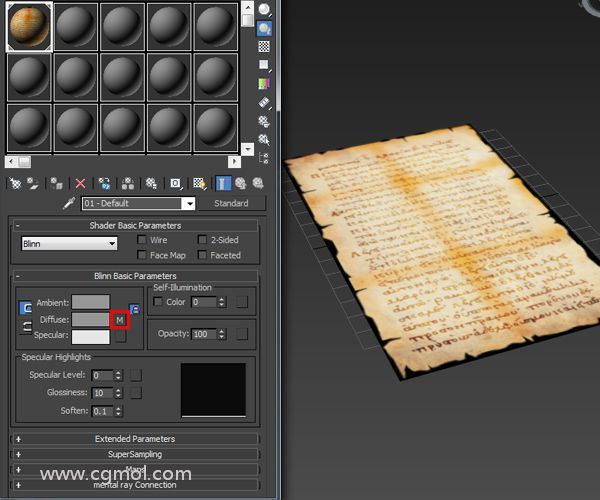
在3ds Max中应用纹理和贴图 步骤1 打开3ds Max文件。按M打开“ 材质编辑器”。选择一个空槽并将color_diffuse.jpg 文件放在Diffuse通道中。您将看到纹理已应用于纸张上。 应用漫反射贴图 第2步 按 Shift-Q键渲染场景。您将看到纸张边缘周围的黑色边框。您需要使用不透明度贴图消除此黑色边.. [阅读全文]

创建纹理和贴图 步骤1 打开Photoshop。转到文件>打开并打开UV.jpg文件。 打开photoshop 第2步 我有一个旧纸张纹理,我带来了场景。 旧纸张纹理图像 第3步 使用黑色填充新图层并将其放在旧纸张纹理图层下方。 黑色背景 第4步 在Lasso Tool的帮助下.. [阅读全文]
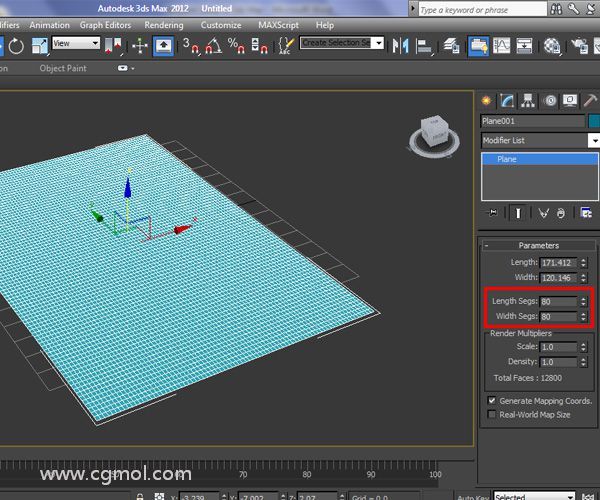
创建和展开纸张网格 步骤1 在3ds Max中创建一个平面,宽度和高度尺寸各为80。 创造一个平面 第2步 在平面上应用“ 展开UVW”修改器。 打开平面 第3步 选中“ 多边形” 和“ 按元素选择XY切换”选项后, 单击并选择平面的任何面。它会自动选择整个面部。.. [阅读全文]

介绍 我在场景中使用了V-Ray相机,因为我已经熟悉了它,同时有点不愿意使用Corona相机。但是,Corona中的主要设置是通过渲染对话框控制的,因此我尝试启用DOF并禁用并使用摄影设置进行播放。 步骤01:使用和不使用DOF进行渲染 渲染的主要挑战是Corona中的新功能,不熟悉许多设置,所以我不得不去论坛上学习哪些是我用于场景的.. [阅读全文]

步骤01:HDRI环境发生变化 照明是最具吸引力和挑战性的方面。我在项目过程中尝试了几十次尝试多个HDRI图像,太阳位置和设置,直到我得到满意的结果。 移动太阳和HDRI的灯光设置的快速渲染测试试图在墙壁和地板上创建不同的阴影设计 步骤02:照明设置1 最初,我选择了一个非常高的太阳和一个由两个图像组成的.. [阅读全文]